
![[アダアフィ]ad-nex徹底活用ガイド!管理画面の使い方から相談方法まで[SNS向け]](https://blog.ad-nex.com/wp-content/uploads/2026/02/vol2_2.jpg)
ad-nex徹底活用ガイド!管理画面の使い方から相談方法まで
機能をフル活用して、成果を最大化するためのポイントをまとめました。
※SNSアフィリエイター様向けの記事です。
副業として、アダアフィを始めたばかり・・・といった方は、是非ご覧ください!
今回は「これだけ読めば迷わない」管理画面の歩き方を詳しく解説します。
まずは一番気になる「成果」の確認方法です。ログイン後、画面下部のメニューから日々の変化を追うことが、改善への第一歩になります。
■ 成果報酬/レポートの確認
「掲載別」「日別」「時間別」「月別」と、細かくデータを確認できます。
管理画面の下部にある[レポート]を選択し、さらに[時間別]を選択すると、1日の推移が確認可能です。
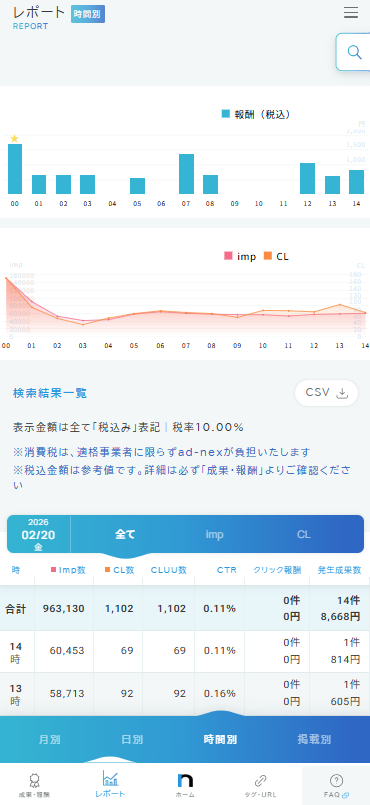
時間別レポート
※金額はイメージです。
■ 絞り込み機能を使い倒そう
管理画面のレポートから[月別・日別・掲載別]を選択し、右上の 🔎マーク をタップ。
特定のメディアやLPを指定することで、詳細なデータが確認できます。
※時間別レポートは詳細な絞り込みができない仕様のためご注意ください。
紹介したい案件が決まったら、さっそく広告コードを取得しましょう。
■ タグ・URLの取得
管理画面下の [タグ・URL] > [URL管理] からご自身のLPを取得可能です。
(ブログ系の広告は「タグ管理」から取得してください)
- ad-nex URL: 基本的にはこちらを選択。
- クッションリンク: 広告が正常に表示されない時などにご利用ください。
※クッションリンクについて
詳しくはこちらの記事をご参照ください。
ad-nex URLを掲載する際は、必ず短縮リンクを通してからご使用ください。ツールに指定はございませんので、お好みのものをご利用ください。
■ SNSアカウントを追加する場合
トップページにある [LP申請はこちら] ボタンから申請をお願いします!
下記からも追加申請は可能です。
※Webサイト等の追加については、お手数ですが下記のサポート窓口までメールにてお知らせください。
一人で悩まず、下記窓口までお気軽にご相談ください。
・Chatwork:info_adnex
・メール:support@ad-nex.com
※公式X(旧Twitter)のDMは現在受け付けておりません。見落とし防止のため、必ず上記窓口へお願いします。
案件のご提案や目標設定など、あなたの「パートナー」として伴走します。
住所や振込口座の変更も、サポート窓口(Chatworkまたはメール)へご連絡いただければスタッフが順次対応いたします。